
Poznaj swojego asystenta
Poznaj asystenta i dopasuj go do swojej firmy. Przewodnik ze zrzutami ekranu pokazuje źródła wiedzy, wygląd, powitanie, sugerowane pytania i styl odpowiedzi.
Na tej stronie
Twój asystent ma już podstawową konfigurację z pierwszego uruchomienia. Teraz poznaj jego wiedzę, sprawdź, jak się przedstawia, i ułatw odwiedzającym rozpoczęcie rozmowy.
Po przejściu tego przewodnika asystent będzie miał wygląd pasujący do firmy, pomocne powitanie i rzeczywistą odpowiedź, którą możesz ocenić. Otwórz panel obok artykułu i przejdź przez kroki przydatne w Twojej firmie.
1. Poznaj źródła wiedzy#
Na pulpicie wybierz Website sources w sekcji Train your assistant. Możesz też przejść przez Settings → Website links.
Przejrzyj listę stron. Czy obejmuje najważniejsze produkty lub usługi, informacje o dostawie, zasady zwrotów i dane kontaktowe? Otwórz link źródła i sprawdź, czy strona jest aktualna i przydatna dla klientów.
Zwróć uwagę na status Complete i podsumowanie Overview. Strona w trakcie pobierania potrzebuje jeszcze czasu. Wyszukiwanie w tle może dodawać kolejne strony po przygotowaniu pierwszej, więc początkowa liczba gotowych źródeł nie musi oznaczać końca całego procesu.
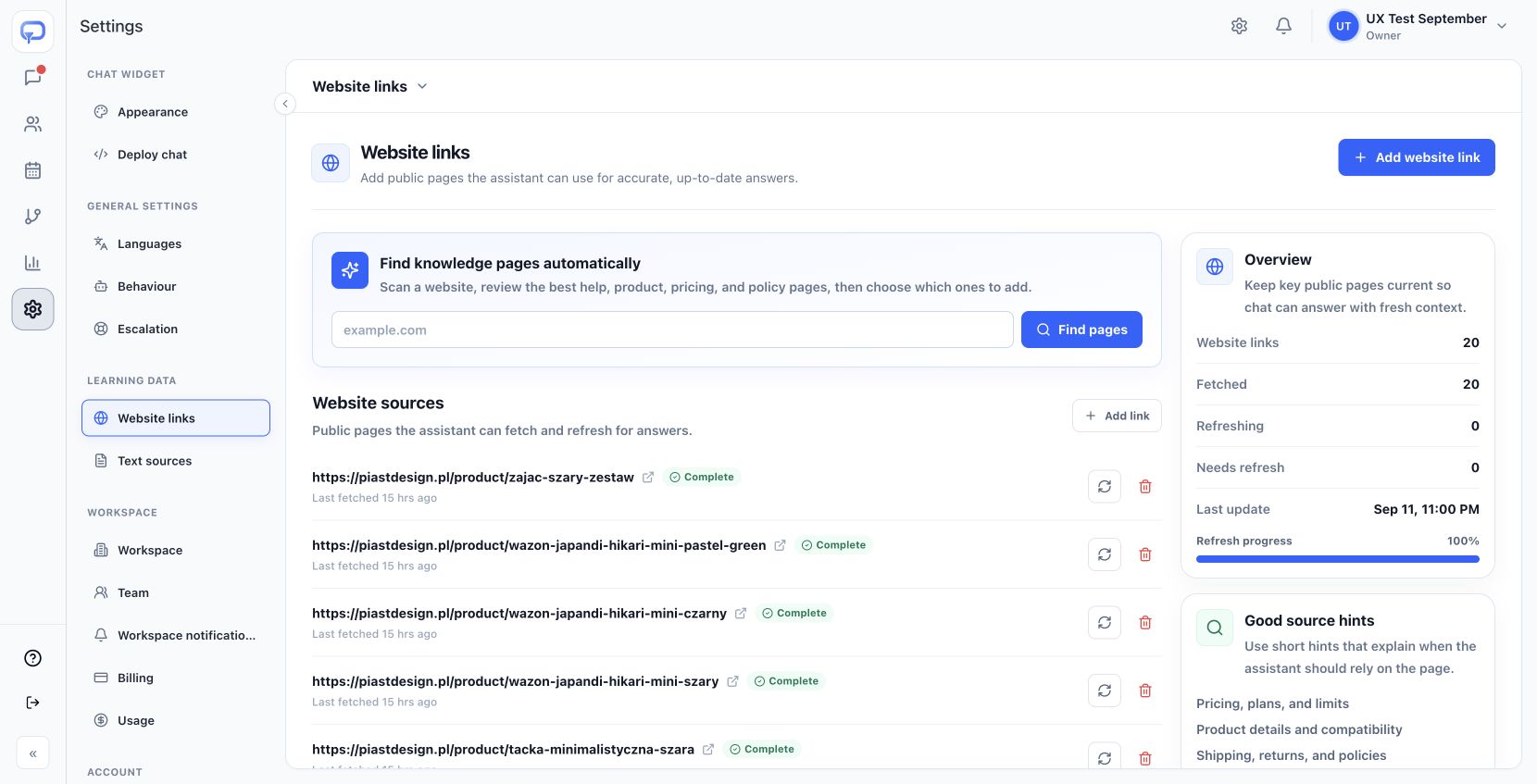
Wypróbuj: wybierz jedno częste pytanie klienta i znajdź stronę, która powinna zawierać odpowiedź. To pytanie przyda się podczas końcowego testu czatu.
2. Uzupełnij brakujące informacje#
Dodaj publiczną stronę#
Jeśli brakuje przydatnej strony, wybierz Add website link. Wpisz jej adres w Page link, a w Source hint krótko opisz, kiedy asystent powinien z niej korzystać. Następnie dodaj źródło.
Wskazówka „Opcje dostawy, koszty wysyłki i czas przygotowania zamówienia” mówi więcej niż „Strona internetowa”. Poniższy przykład pokazuje stronę dostawy; dodaj ją tylko wtedy, gdy nie ma jej jeszcze na liście.
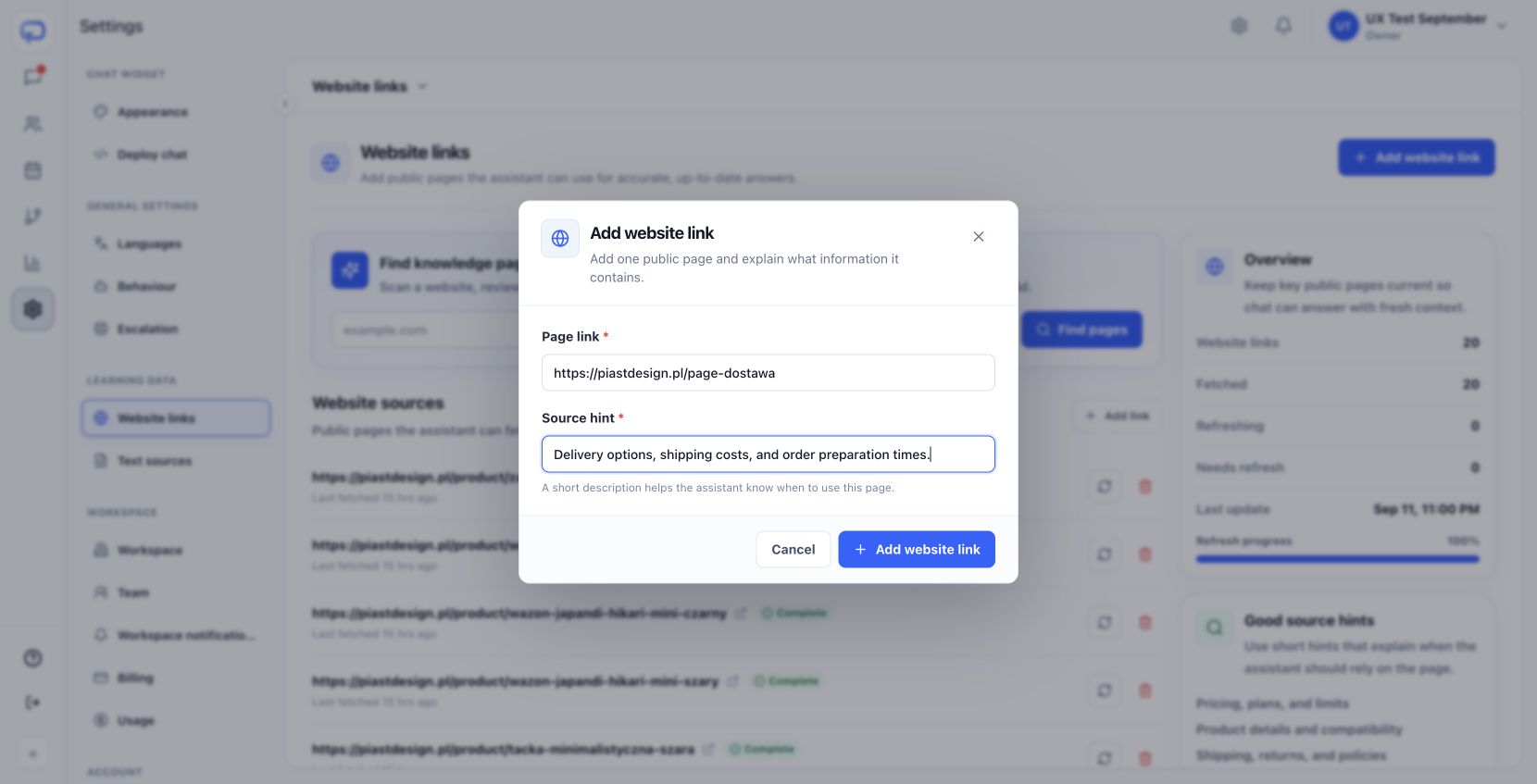
Jeśli brakuje kilku stron, użyj Find pages, aby przeskanować witrynę i wybrać strony do dodania. Gdy zmieni się treść istniejącej strony, użyj przy niej Refresh source.
Dodaj wiedzę spoza witryny#
Otwórz Settings → Text sources → Add text source. Nadaj źródłu opisowy tytuł, w Source hint wyjaśnij, kiedy z niego korzystać, a w Knowledge text wpisz odpowiedź lub wskazówki.
Każde źródło powinno dotyczyć jednego tematu. Na przykład „Wybór tacki dekoracyjnej” może opisywać, o co zapytać klienta, bez wymyślania cen i dostępności produktów. Dodawaj informacje, które asystent może wykorzystywać w odpowiedziach dla klientów.
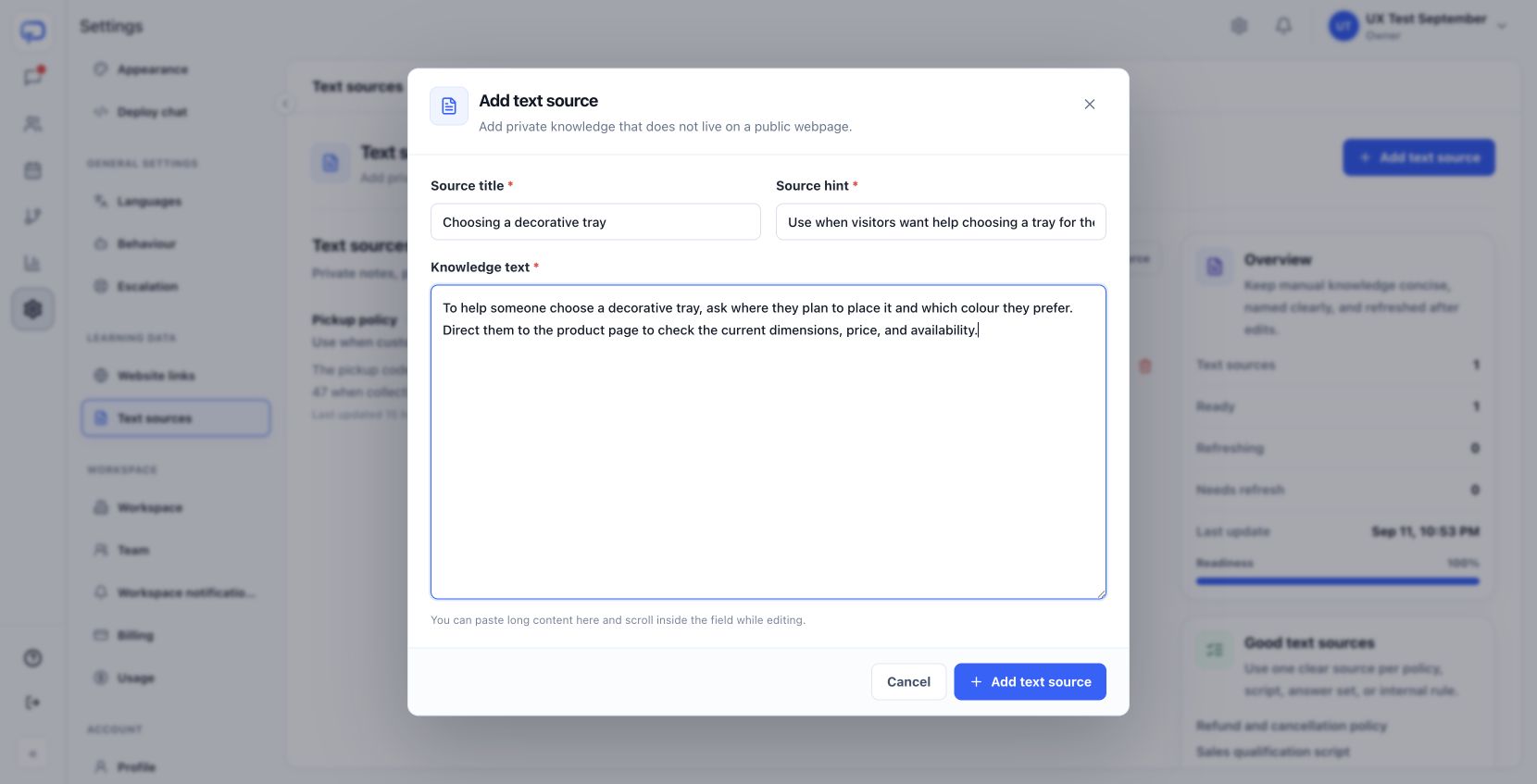
Wybierz Add text source i poczekaj na gotowość źródła. Po edycji istniejącej treści sprawdź status i w razie potrzeby użyj Refresh przed kolejnym testem.
3. Dopasuj wygląd do swojej firmy#
Otwórz Settings → Appearance. Zacznij od Colors and shape: wybierz kolor czatu, sprawdź kolory dymków i kontrast tekstu oraz ewentualnie zmień zaokrąglenie rogów. Obserwuj podgląd podczas pracy.
W sekcji Chat launcher sprawdź ikonę i jej położenie. Możesz wybrać gotową ikonę albo pozostawić zaimportowany znak firmy. Przejrzyj ustawienia dla komputerów i opcjonalne osobne ustawienia mobilne, aby przycisk pasował do obu układów.
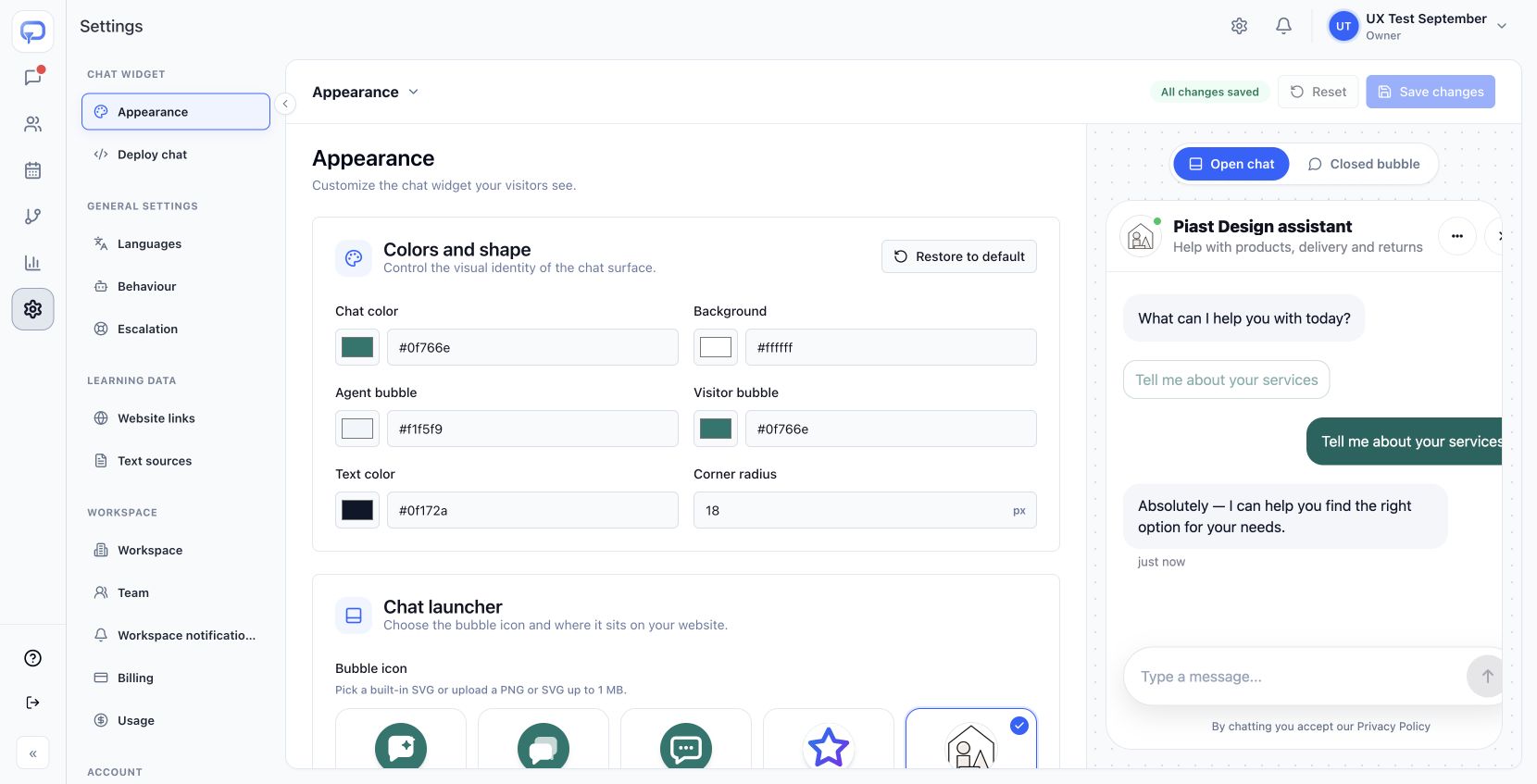
Przewiń do Agent identity. Ustaw rozpoznawalną nazwę w Agent name, krótki podtytuł w Subtitle i odpowiedni obraz. Fit image zachowuje całe logo, a Fill avatar przycina obraz do koła.
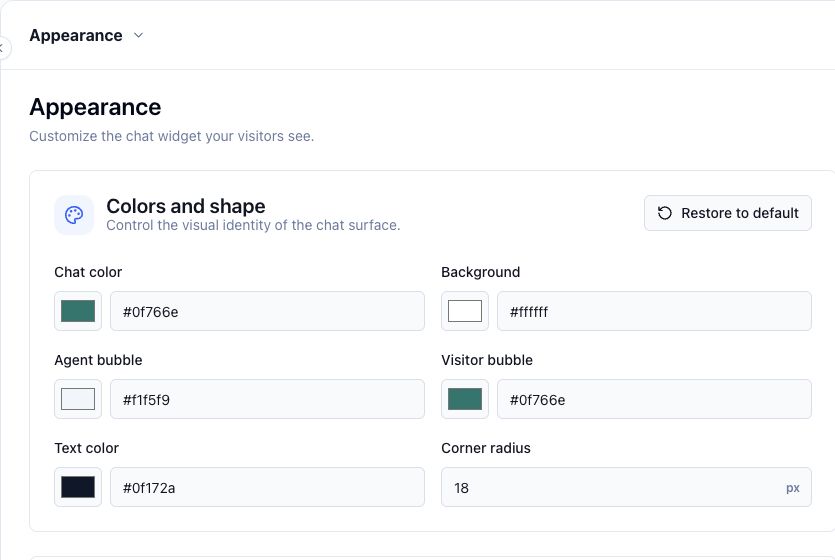
Przy okazji sprawdź Privacy text i Privacy URL w sekcji Trust and controls. Wybierz Save changes i przed przejściem dalej poczekaj na All changes saved.
4. Napisz powitanie zachęcające do rozmowy#
Otwórz Welcome message z pulpitu albo przejdź do Automations → Welcome message. Pozostaw Show the simple welcome message włączone, jeśli chcesz wyświetlać powitanie od razu.
Przedstaw asystenta, wyjaśnij, w czym pomaga, i zaproś do zadania pytania. Dla przykładowego sklepu przygotowaliśmy powitanie odpowiadające takiej treści:
Cześć! Jestem asystentem AI Piast Design. Pomogę Ci poznać nasze dekoracje i odpowiem na pytania o dostawę oraz zwroty. Czego chcesz się dowiedzieć?
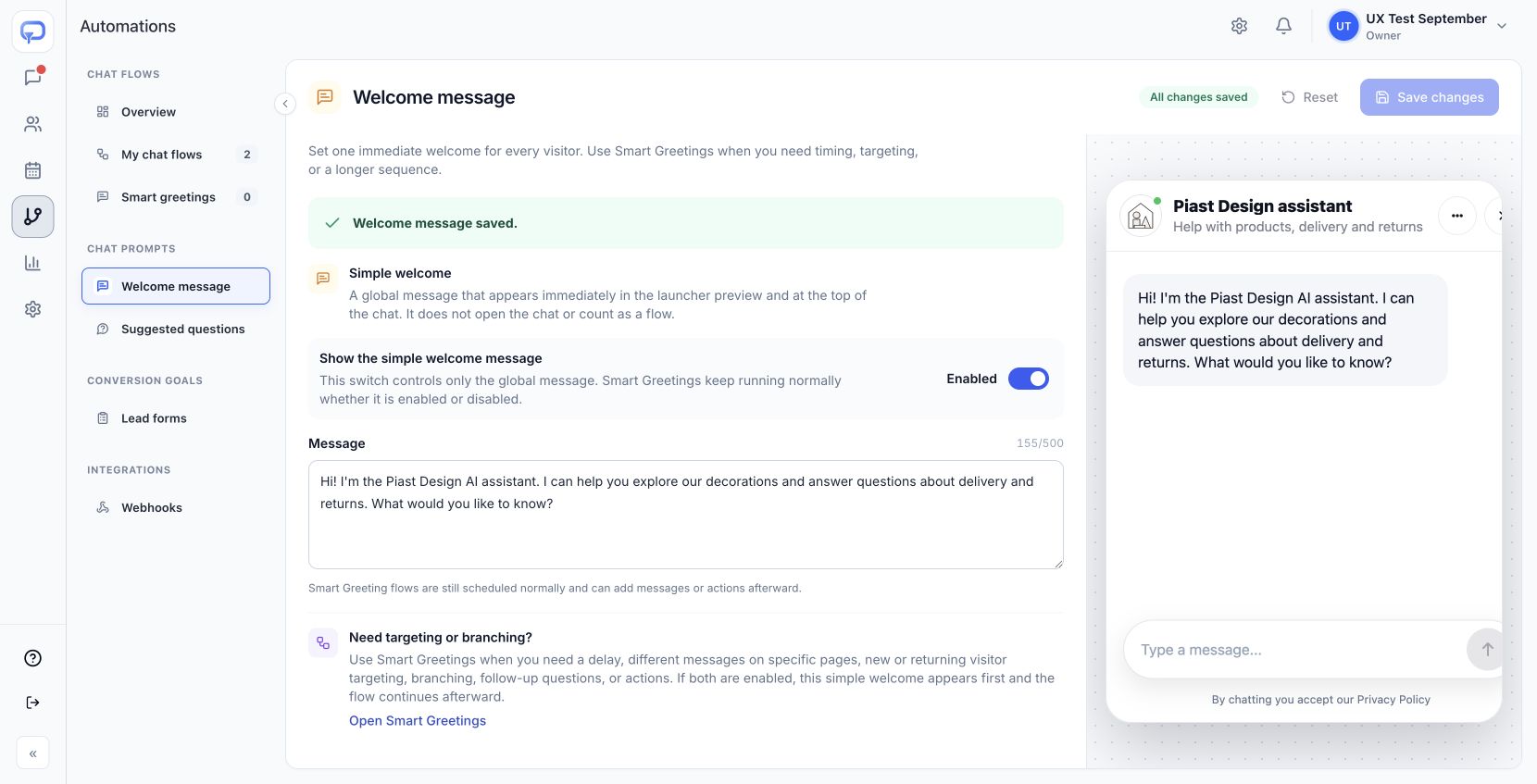
Wybierz Save changes. Proste powitanie jest globalne i pojawia się od razu, ale samo nie otwiera okna czatu. Smart Greetings możesz poznać później, jeśli potrzebujesz różnych treści na różnych stronach, opóźnienia lub dłuższej sekwencji.
5. Ułatw zadanie pierwszego pytania#
Otwórz Automations → Suggested questions. Przejrzyj istniejące opcje i wybierz Edit lub Add question. Postaw na krótkie pytanie, które rzeczywiście zadaje klient, na przykład „Ile trwa dostawa?”.
Dla pytania o informacje wybierz działanie Answer the question. Sprawdź When to show i Page targeting, a następnie wybierz Save question. Przyciski kontaktowe mogą zamiast odpowiedzi otwierać formularz lub kalendarz, dlatego sprawdź zarówno treść, jak i przypisane działanie.
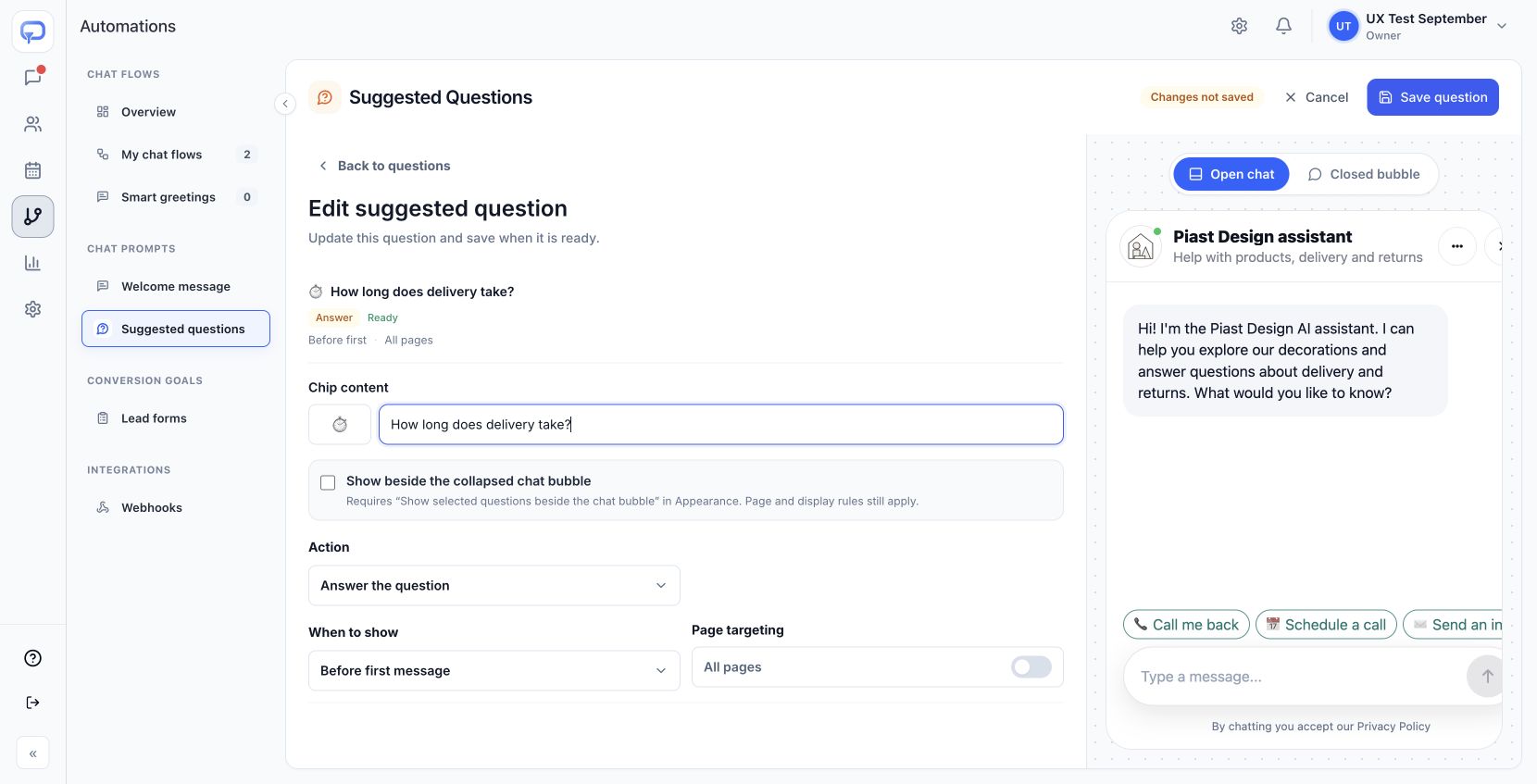
Zacznij od kilku przydatnych opcji. Jeśli pytanie ma pojawiać się obok zamkniętego przycisku czatu, włącz jego opcję wyświetlania przy przycisku i sprawdź powiązany przełącznik w Appearance.
6. Wybierz styl odpowiedzi#
Otwórz Settings → Behaviour. Przejrzyj Voice style, Emoji use i ewentualne Excluded subjects. Możesz pozwolić asystentowi dopasowywać styl do odwiedzającego albo wybrać stały sposób komunikacji.
Aby dodać konkretną preferencję, wybierz Add layer w Behaviour layers. Nadaj jej jasną nazwę i krótką instrukcję, na przykład:
Używaj krótkich akapitów i prostego języka. Zachowaj ciepły, spokojny ton. Zadawaj jedno pytanie naraz.
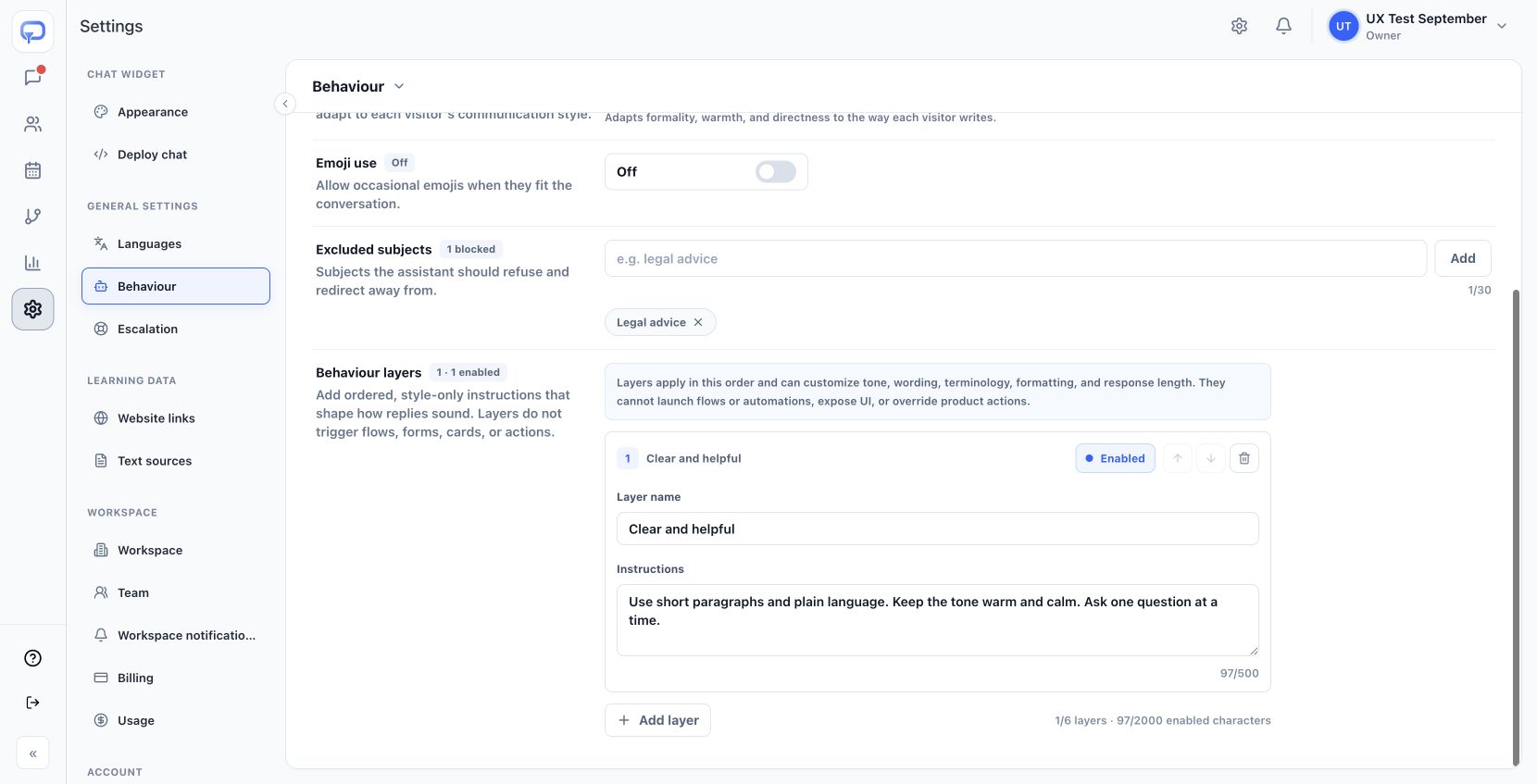
Wybierz Save changes. Sprawdź wpływ preferencji na rzeczywistą odpowiedź: samo zapisanie instrukcji nie zastępuje testowej rozmowy.
7. Poznaj efekt w rzeczywistej rozmowie#
Wróć do Dashboard i skorzystaj z Playground chat. Podglądy w edytorach pomagają sprawdzić wygląd, a playground pozwala ocenić rzeczywiste odpowiedzi.
W razie potrzeby rozpocznij nowy test przyciskiem Reset. Zadaj pytanie wybrane w kroku 1, a następnie pytanie dotyczące dodanego źródła tekstowego. W naszym przykładzie pytanie o pomoc w wyborze tacki dekoracyjnej sprawiło, że asystent zapytał o jej przeznaczenie i kolor.
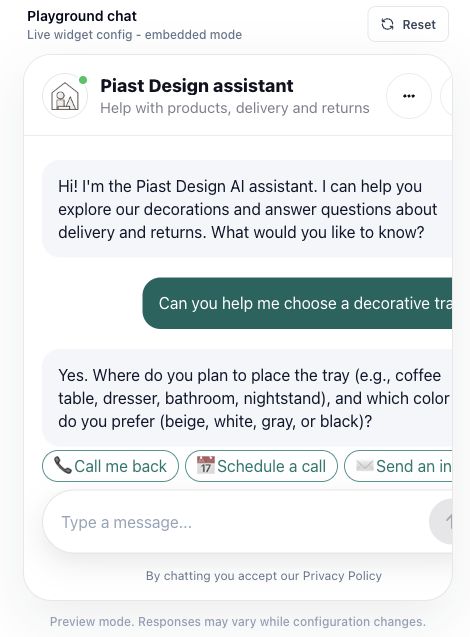
Na koniec sprawdź:
- Czy asystent jasno się przedstawia i pasuje wyglądem do firmy?
- Czy odpowiedź jest poprawna i wynika z dodanych informacji?
- Czy ton jest odpowiedni, a pytania pomocnicze łatwe do zrozumienia?
- Czy sugerowane pytanie wykonuje oczekiwane działanie?
Jeżeli coś wymaga poprawy, zmień odpowiednie źródło lub ustawienie i spróbuj ponownie. Znasz już podstawowe elementy konfiguracji asystenta. Następnie sprawdź, jak odwiedzający mogą skontaktować się z Twoim zespołem, w tym formularze i kalendarz powiązane z tymi opcjami.